 Validéo
Découvrir l'interface
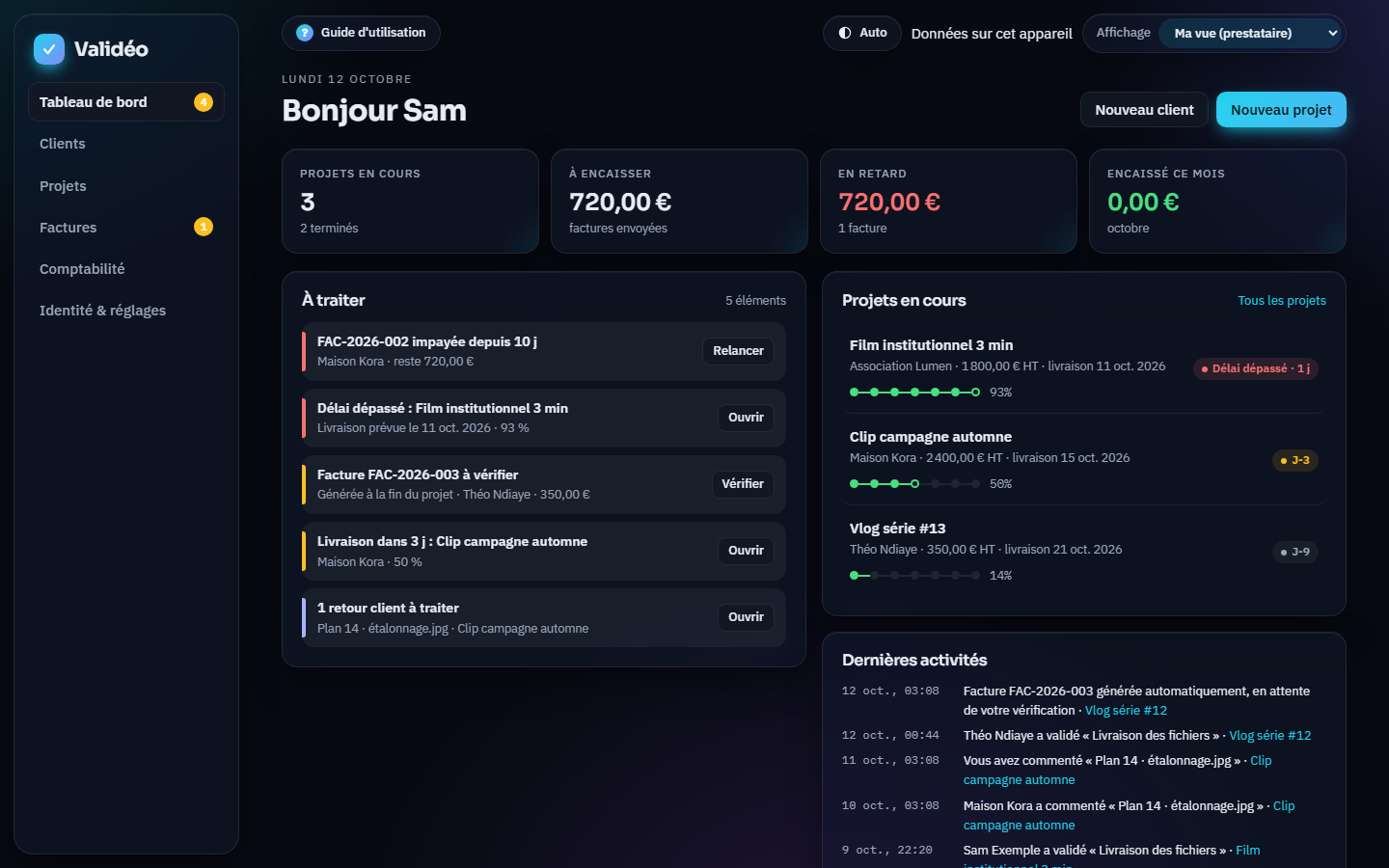
Validéo tient sur un seul écran. À gauche, le menu : Tableau de bord, Clients, Projets, Factures, Comptabilité, Mon profil et, tout en bas, Mon offre. Les pastilles orange indiquent ce qui demande ton attention.
En haut, quelques repères :
- ? Guide d'utilisation ouvre ce guide.
- Le bouton Thème passe de Auto (comme ton appareil) à Clair puis Sombre.
- Ta photo et ton prénom : un clic ouvre Mon profil.
- Ton offre (Découverte, Solo, Pro ou Studio) et sa date de fin : un clic ouvre Mon offre.
- L'état de synchronisation : Synchronisé, Hors ligne ou Non connecté. Clique dessus pour aller à ton compte.
- Le sélecteur Affichage : Ma vue (prestataire) ou la vue d'un client, pour voir exactement ce qu'il voit.
Créer ton compte et te connecter
Validéo s'ouvre sur une page de connexion. L'inscription se fait en trois étapes, indiquées en haut du formulaire : Compte, Confirmation, Profil.
Avec ton email
Clique sur Créer un compte gratuit. Indique ton prénom et ton nom, le nom de ton activité (facultatif), ton email et un mot de passe. La jauge sous le mot de passe indique s'il est assez solide.
Ouvre l'email de confirmation et clique sur le lien : tu arrives directement dans Validéo. Rien reçu ? Regarde dans les indésirables ou clique sur Renvoyer l'email.
Complète ton profil : ton nom, ton activité, ton métier, ta devise et ton numéro WhatsApp. Ces infos préparent tes factures et tes messages.
Avec Google
Clique sur Continuer avec Google et choisis ton compte Google : pas de mot de passe à créer ni d'email à confirmer. Tu passes directement à l'étape Profil.
Mot de passe oublié
Sur la page de connexion, clique sur Mot de passe oublié ?, indique ton email, puis suis le lien reçu pour choisir un nouveau mot de passe.
Une fois connecté, la carte Bienvenue du tableau de bord te guide : ton identité visuelle, ton premier client, ton premier projet. Pour t'entraîner avant, ouvre la démo : des clients, projets et factures fictifs, dans un espace séparé jamais enregistré en ligne. Les captures de ce guide viennent de cette démo.
Un nouveau compte démarre sur l'offre Découverte : 2 projets en cours et 2 clients. Les offres Solo, Pro et Studio lèvent ces limites (voir les tarifs). L'offre en cours, son utilisation et le passage à une offre supérieure se trouvent dans Mon offre (voir chapitre 17).
Se déconnecter (dans Mon profil) synchronise tes dernières modifications puis efface tes données de l'appareil. Elles restent en sécurité dans ton compte.
Ton identité et tes réglages
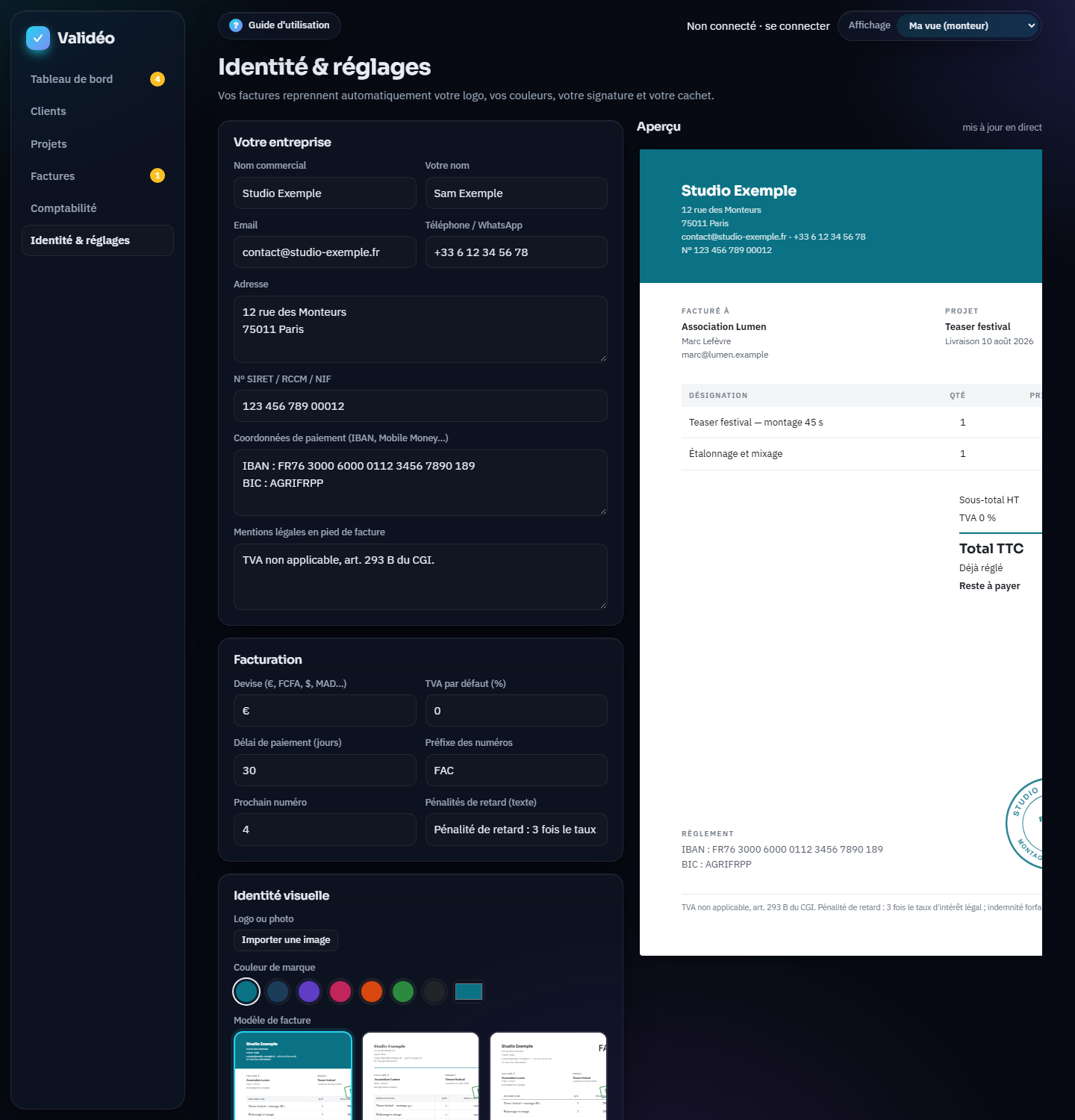
Menu Mon profil. Tout ce que tu remplis ici apparaît sur tes factures. L'aperçu à droite se met à jour pendant que tu tapes.
Photo de profil
Importer une photo : elle s'affiche en haut de l'écran et dans l'espace de tes clients, à côté de « Vos projets avec… ». Connecté avec Google ? Ta photo Google est utilisée tant que tu n'en importes pas une autre.
Ton entreprise
Nom commercial, ton nom, email, téléphone/WhatsApp, adresse, numéro SIRET, RCCM ou NIF, coordonnées de paiement (IBAN, Mobile Money…), mentions légales.
Facturation
Devise (€, FCFA, $…), TVA par défaut, délai de paiement, préfixe et prochain numéro de facture, texte des pénalités de retard.
Identité visuelle
Logo ou photo, couleur de marque (pastilles ou couleur libre), modèle de facture parmi six.
Signature et cachet
Signe à la souris ou au doigt, ou importe une image. Le cachet rond est généré avec tes textes et ta couleur.
Ajouter un client
Menu Clients → Nouveau client.
Renseigne le nom du contact, l'entreprise (facultative), l'email et le numéro WhatsApp avec l'indicatif (ex. +221 77 123 45 67), puis l'adresse de facturation.
Ajoute des notes privées si besoin : le client ne les voit jamais.
En haut du formulaire, Choisir une image ajoute la photo ou le logo du client. Elle remplace ses initiales sur sa carte, dans la liste, sur sa fiche et dans son espace. Retirer revient aux initiales.
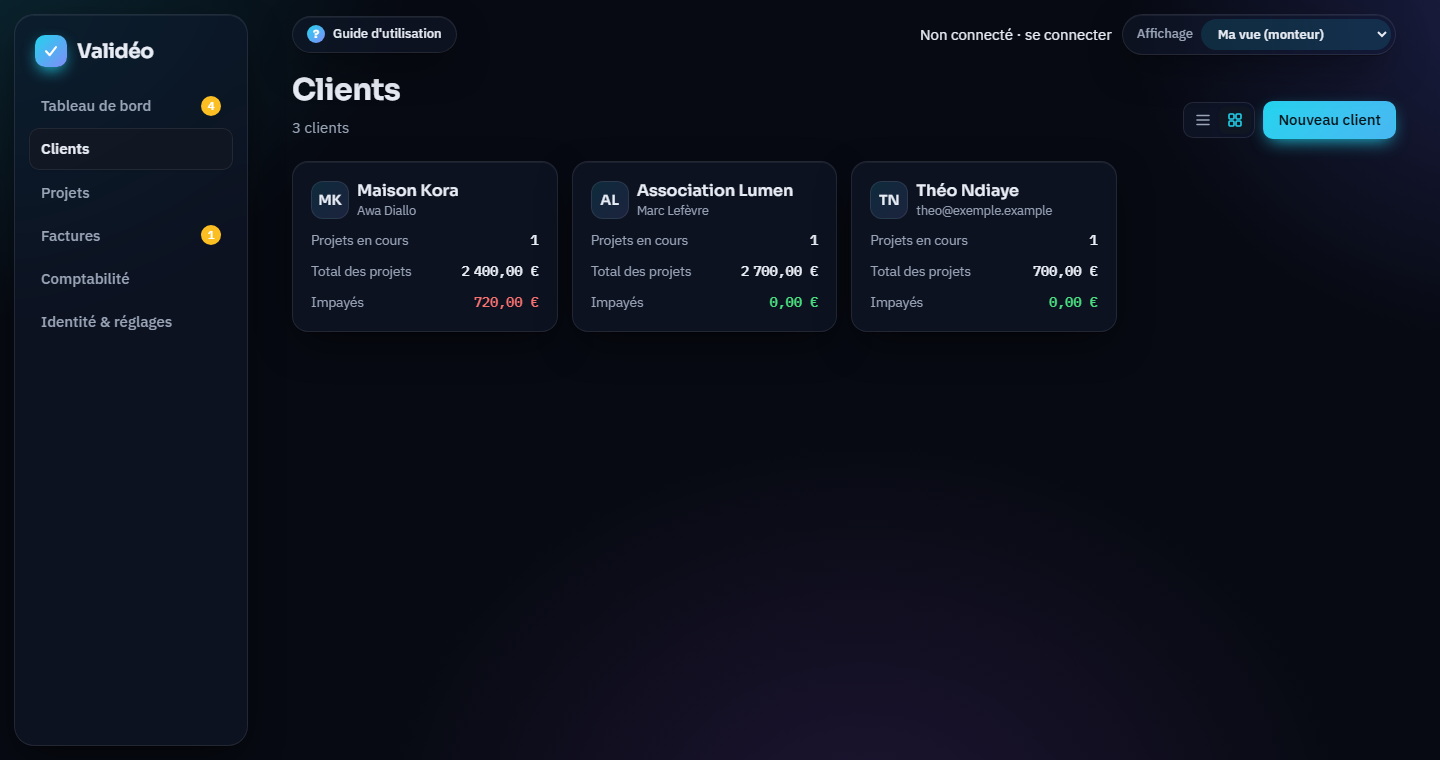
La liste des clients s'affiche en grille ou en liste : utilise les deux petites icônes à côté du bouton. Le même choix existe pour les projets et les factures.
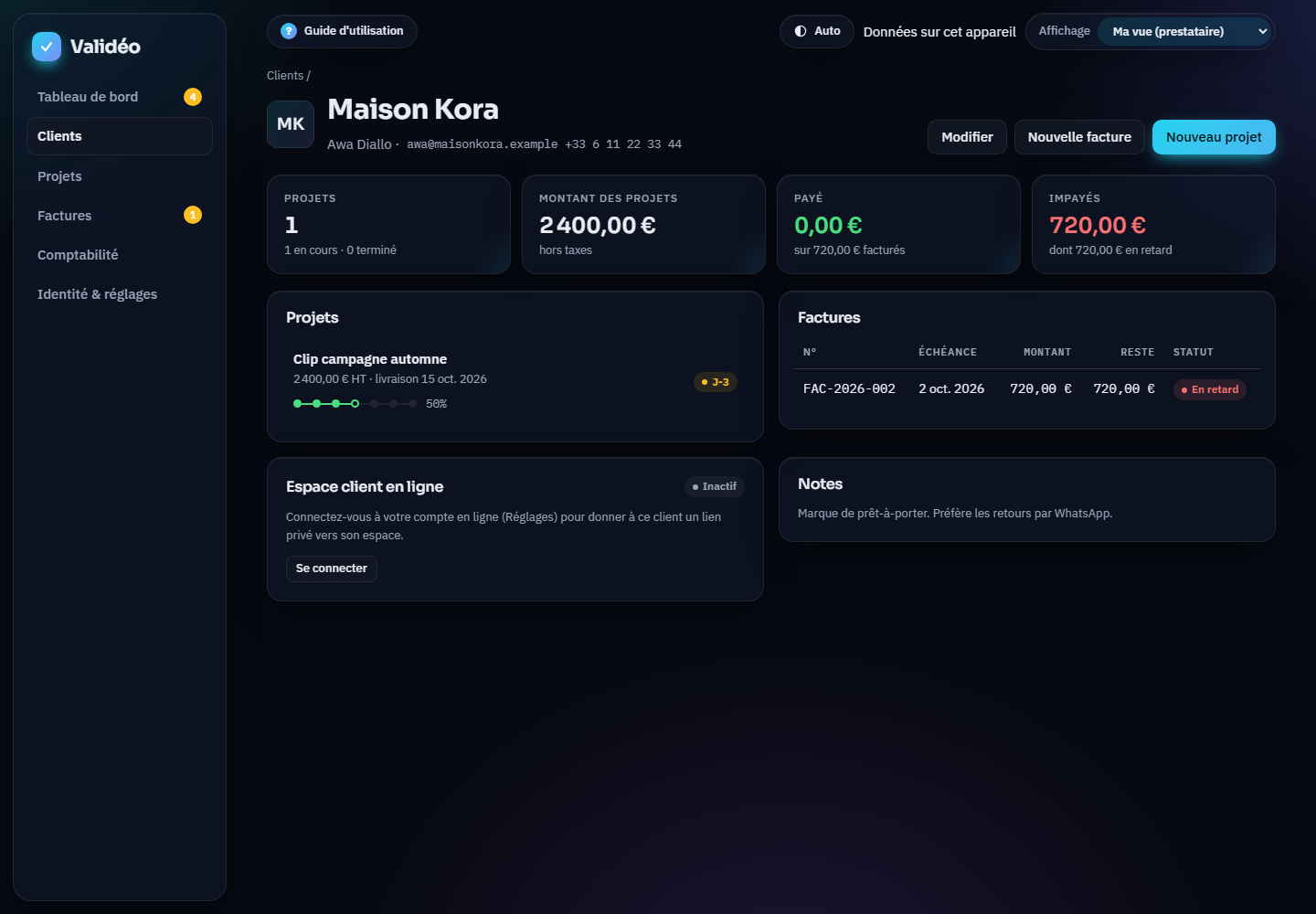
En ouvrant un client, tu obtiens son tableau de bord : ses projets, le montant total, ce qui est payé, les impayés, ses factures et le lien de son espace en ligne.
Créer un projet
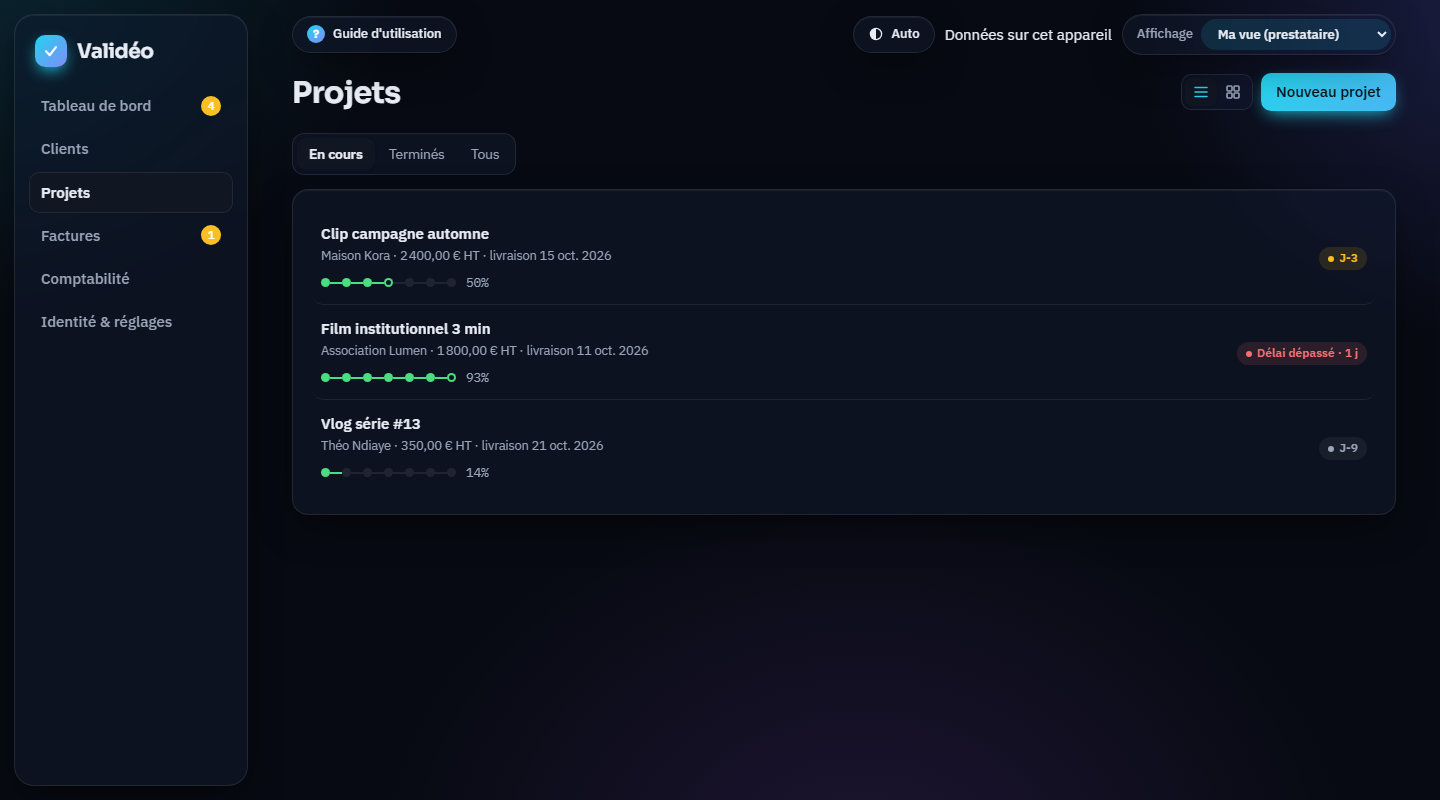
Nouveau projet depuis le tableau de bord, la page Projets ou la fiche du client.
Donne un titre, choisis le client, indique le montant HT et le délai de livraison : une date précise, ou un raccourci (3 jours, 1 semaine, 2 semaines, 1 mois) qui calcule la date pour toi. « Sans délai » si le projet n'a pas d'échéance. Une alerte apparaît 3 jours avant et le jour où le délai est dépassé.
Choisis la facture d'acompte au démarrage : Aucun, 30 %, 50 %, 60 %, 70 %, ou tape le pourcentage de ton choix. Validéo retient ton dernier choix pour le projet suivant.
Vérifie les étapes, une par ligne. Par défaut : Brief & devis validés, Dérushage, Montage V1, Retours client, Corrections / V2, Étalonnage & mixage, Livraison des fichiers. Adapte-les à ton projet.
Ouvre-le et clique sur Supprimer en haut de la page. Ses factures non envoyées sont supprimées avec lui ; les factures déjà envoyées restent dans ta comptabilité, détachées du projet.
Avec un pourcentage choisi, la facture d'acompte est préparée dès l'enregistrement du projet, au statut À vérifier : ouvre-la depuis le message ou le tableau de bord, puis clique sur Valider et envoyer. Un acompte oublié ? Dans la page du projet, carte Facturation, Acompte… te demande le pourcentage. L'acompte est toujours déduit automatiquement de la facture finale.
Valider les étapes
Une étape n'est terminée que lorsqu'elle est validée des deux côtés. En haut du projet, la barre d'étapes montre où tu en es : chaque étape terminée passe au vert avec une coche, l'étape en cours est signalée par une flèche, et un cercle en pointillés vert indique qu'un seul des deux côtés a validé.
De ton côté
Coche Moi quand l'étape est faite. Si le client t'a dit « c'est bon » par message, tu peux aussi cocher Client pour lui.
Du côté du client
Il ne voit pas de cases à cocher : il voit l'état de l'étape et un bouton Valider l'étape, mis en avant quand l'étape est prête.
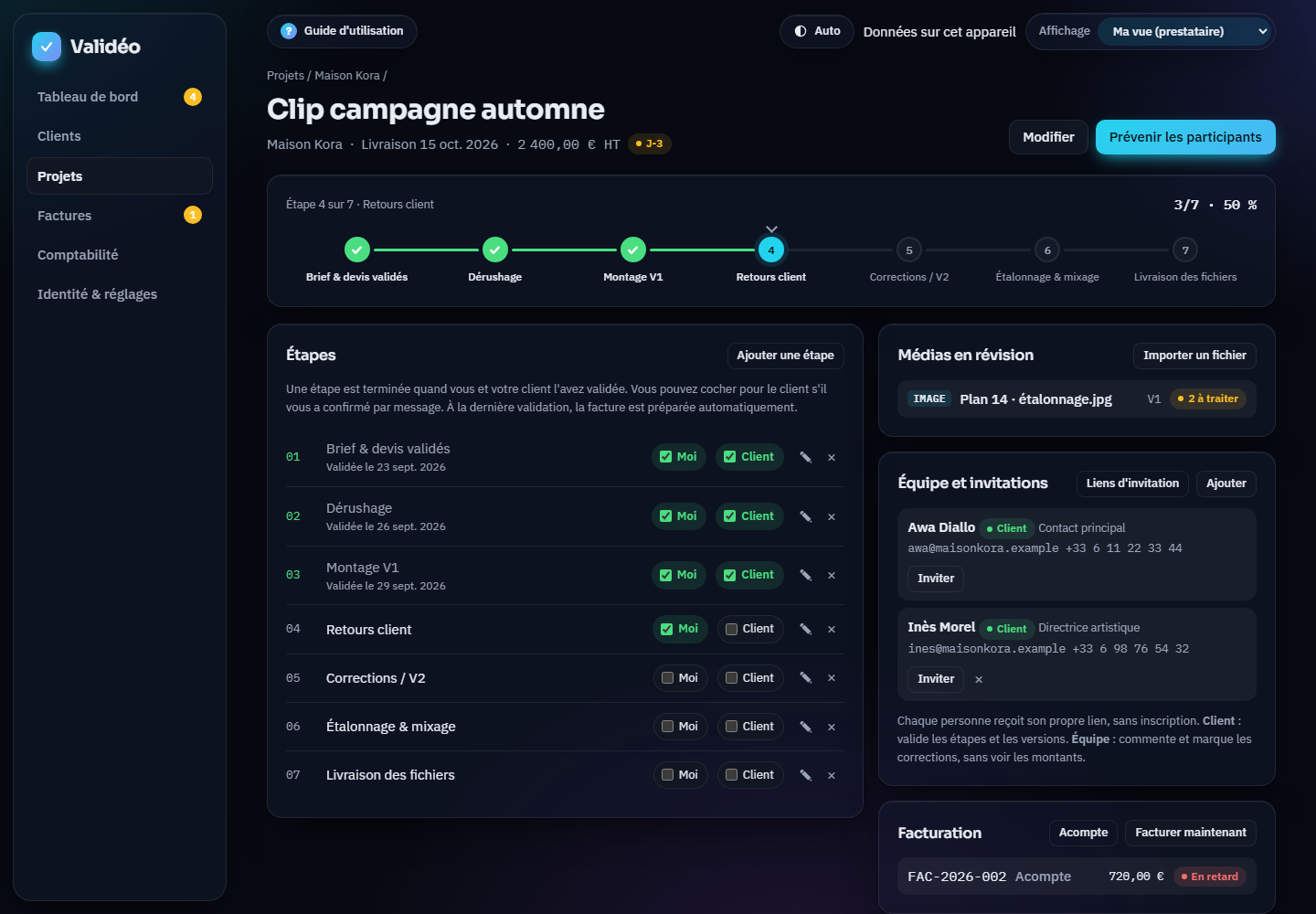
Après chaque validation, un message propose Prévenir : il prépare l'alerte d'avancement pour les participants.
Dès que la dernière étape est validée des deux côtés, le projet passe en Terminé et sa facture finale est générée, à vérifier (voir chapitre 11).
Invitations, équipe et alertes
Dès que tu crées un projet, Validéo génère automatiquement le lien d'invitation de ton client et te propose de l'envoyer par email ou WhatsApp. Chaque personne invitée a son propre lien, sans inscription : ses validations et commentaires portent son nom.
Ajouter des personnes
Dans le projet, carte Équipe et invitations, clique sur Ajouter.
Indique le nom, le rôle sur le projet (directrice artistique, étalonneur, développeur…), l'email et/ou le WhatsApp, puis choisis l'accès.
Clique sur Ajouter et inviter : son lien est prêt à copier ou à envoyer.
| Accès | Ce que la personne peut faire |
|---|---|
| Client | Suivre l'avancement, valider les étapes et les versions, commenter les fichiers, consulter les factures du projet. |
| Équipe | Voir le projet et les fichiers, commenter, marquer les corrections faites. Ne voit ni les montants ni les factures, et ne valide pas à la place du client. |
Le bouton Inviter à côté de chaque personne, ou Liens d'invitation, réaffiche les liens à tout moment. Retirer une personne coupe son accès.
Partager des rushs et des éléments
Carte Fichiers et liens : toi, ton client et ton équipe pouvez coller un lien Google Drive, WeTransfer, SwissTransfer, Dropbox, OneDrive, Frame.io… avec un titre et une note. Validéo n'enregistre que le lien : les fichiers restent chez le service choisi. Les liens WeTransfer et SwissTransfer expirent au bout de quelques jours, pense à télécharger à temps.
Prévenir de l'avancement
Clique sur Prévenir les participants. Le message est déjà rédigé : pourcentage, étapes terminées, prochaine étape, date de livraison.
Clique sur Email ou WhatsApp à côté de chaque personne : son lien personnel est ajouté au message.
Validéo prépare les messages mais ne les envoie pas à ta place : c'est toi qui appuies sur Envoyer dans ta messagerie ou dans WhatsApp.
Révisions des médias : commenter, corriger, renvoyer
Importer un média
Dans un projet, carte Médias en révision → Importer un fichier. Vidéos, sons et images sont acceptés. Le média devient la V1.
Commenter au bon endroit
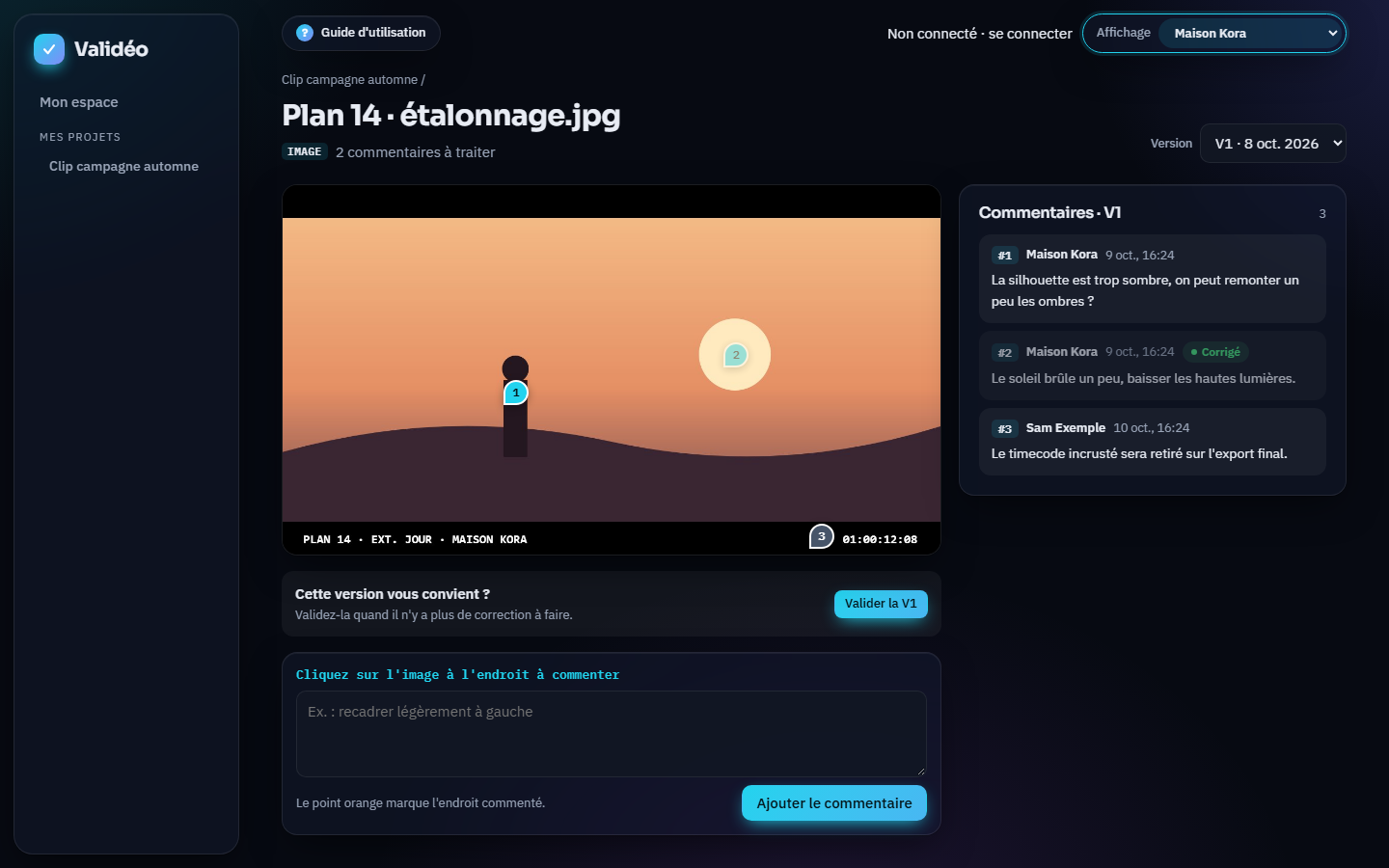
- Vidéo ou son : lance la lecture, puis clique dans la zone de commentaire. La lecture se met en pause et le commentaire est attaché à cet instant, au format HH:MM:SS:II (25 images/seconde). Des repères apparaissent sur la barre sous le lecteur.
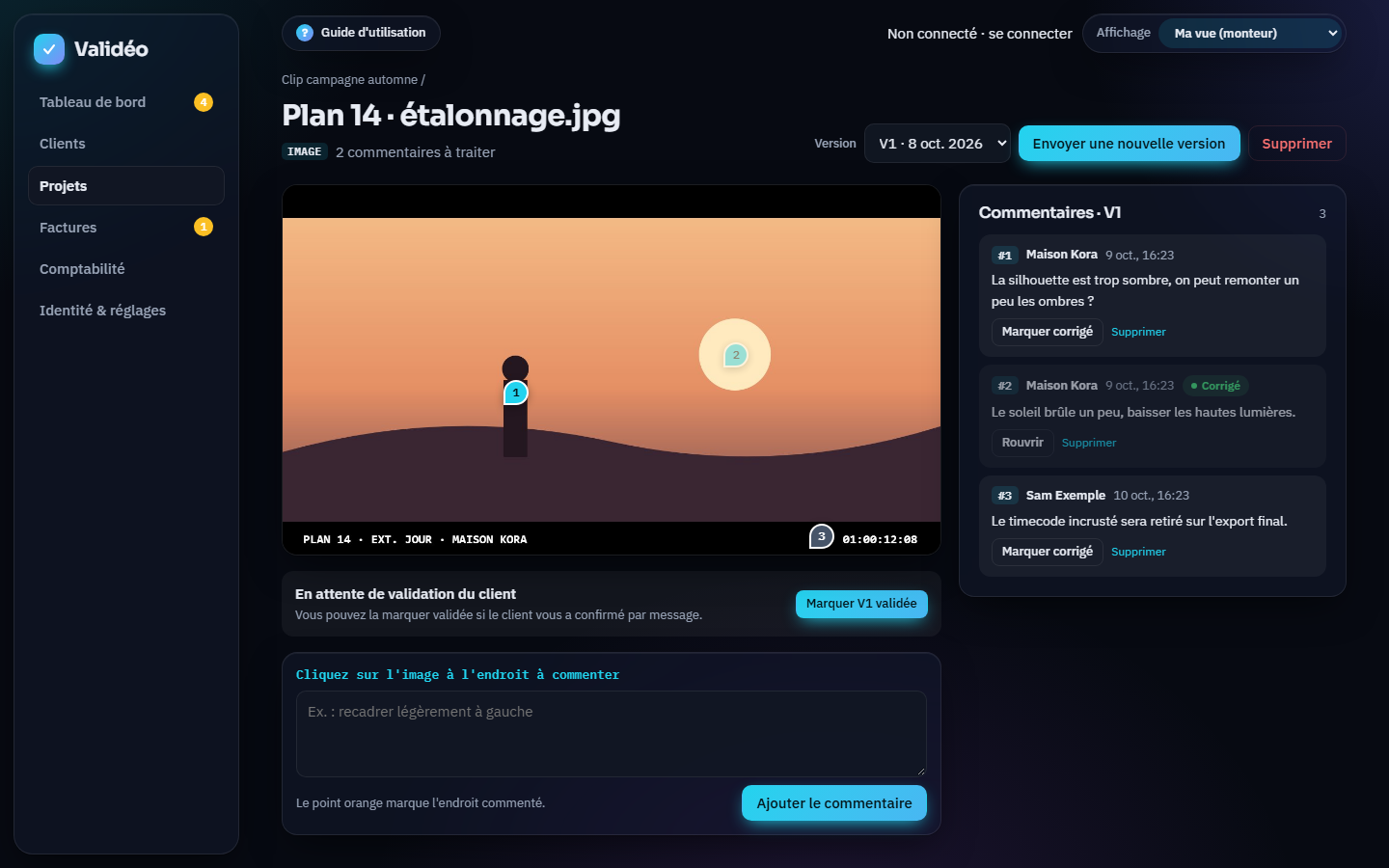
- Image : clique à l'endroit précis sur l'image. Un point orange apparaît, puis écris ta remarque. Chaque point est numéroté.
Corriger et envoyer une nouvelle version
Corrige dans ton logiciel de montage, puis clique sur Marquer corrigé pour chaque commentaire traité.
Clique sur Envoyer une nouvelle version et choisis le fichier : il devient la V2. Le sélecteur Version permet de revoir les versions précédentes et leurs commentaires.
Clique sur Prévenir dans la notification : le message indique le nombre de corrections intégrées.
Valider une version
Quand plus rien n'est à corriger, le client clique sur Valider la V2. Tu peux aussi Marquer V2 validée s'il t'a confirmé par message.
Suppression automatique des médias
Pour garder de la place, les fichiers d'un média, de la V1 à la version finale, sont supprimés un certain nombre de jours après sa validation, sur ton appareil comme en ligne.
- Choisis le délai dans Mon profil → Stockage des médias : 1, 3, 7, 14, 30 ou 60 jours, ou Ne jamais supprimer.
- La date de suppression s'affiche sur le média validé, et une alerte apparaît 2 jours avant.
- Les commentaires et l'historique restent consultables.
Garde toujours tes fichiers sources et tes exports finaux sur ton disque : Validéo sert à la relecture, pas à l'archivage.
L'espace client
Chaque client dispose d'un lien privé vers son espace, sans création de compte. Il y voit ses projets, l'avancement, les médias à relire et ses factures envoyées.
Connecte-toi à ton compte en ligne : les liens sont créés à la synchronisation.
Ouvre la fiche du client, carte Espace client en ligne.
Copier le lien ou Envoyer au client par email ou WhatsApp.
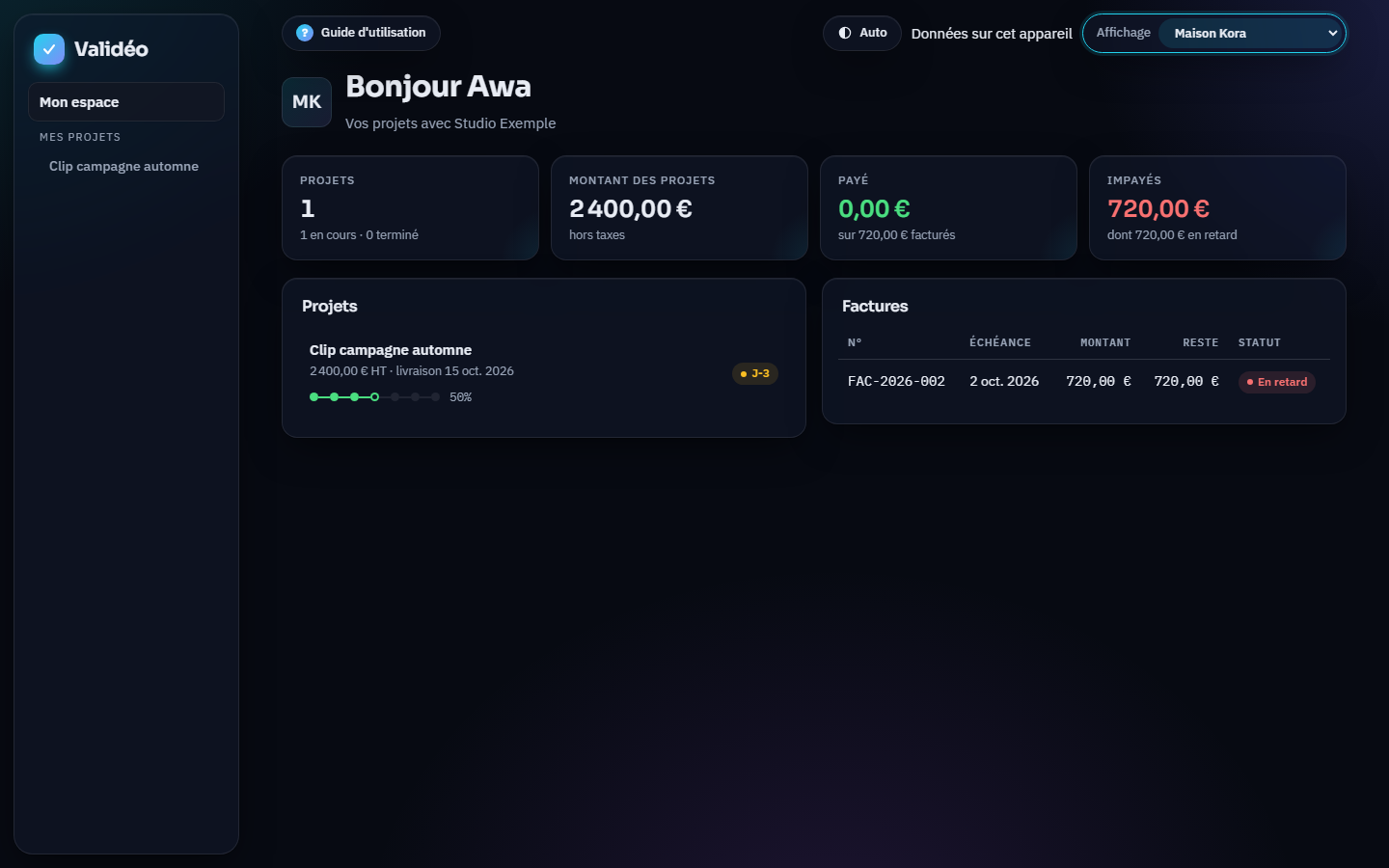
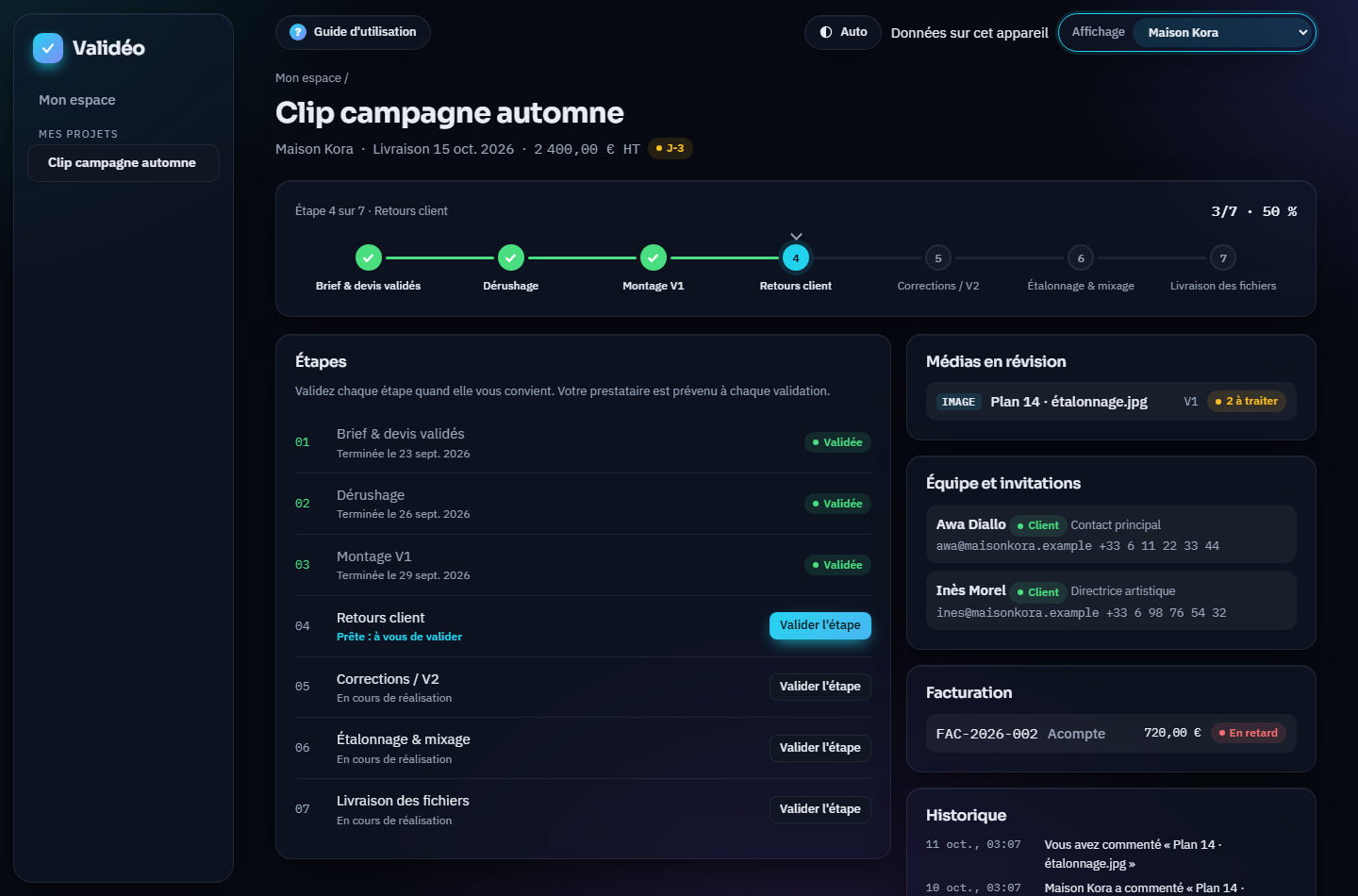
Ses validations et ses commentaires t'arrivent dès que ton application est ouverte, avec une notification et une alerte sur ton tableau de bord.
Pour voir exactement ce que voit ton client, choisis son nom dans le sélecteur Affichage en haut à droite. Reviens avec Ma vue (monteur).
Factures automatiques : vérifier, ajuster, envoyer
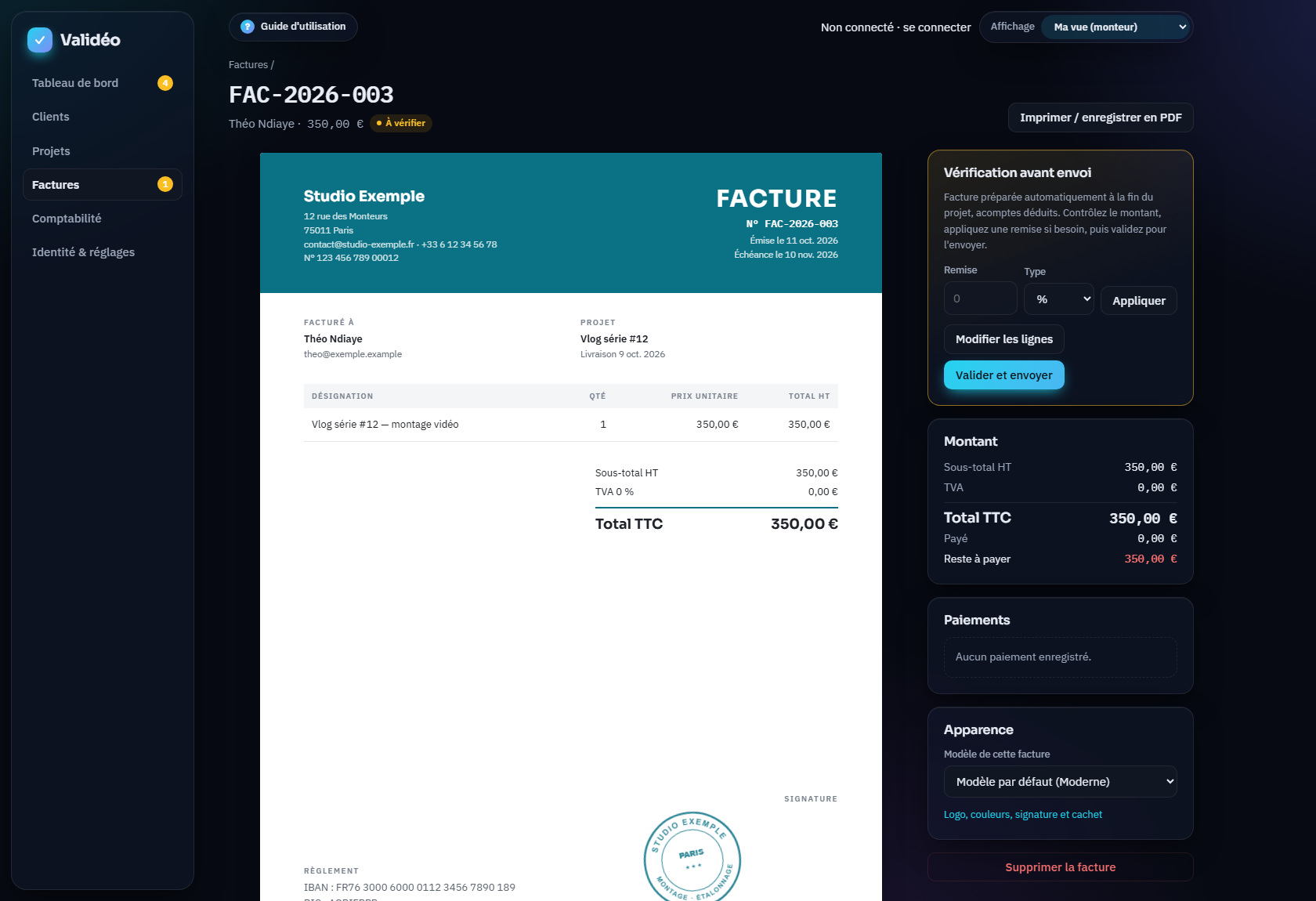
À la fin d'un projet, la facture finale est créée avec le statut À vérifier. Son montant reprend celui du projet, acomptes déjà facturés déduits. Rien ne part sans ta validation.
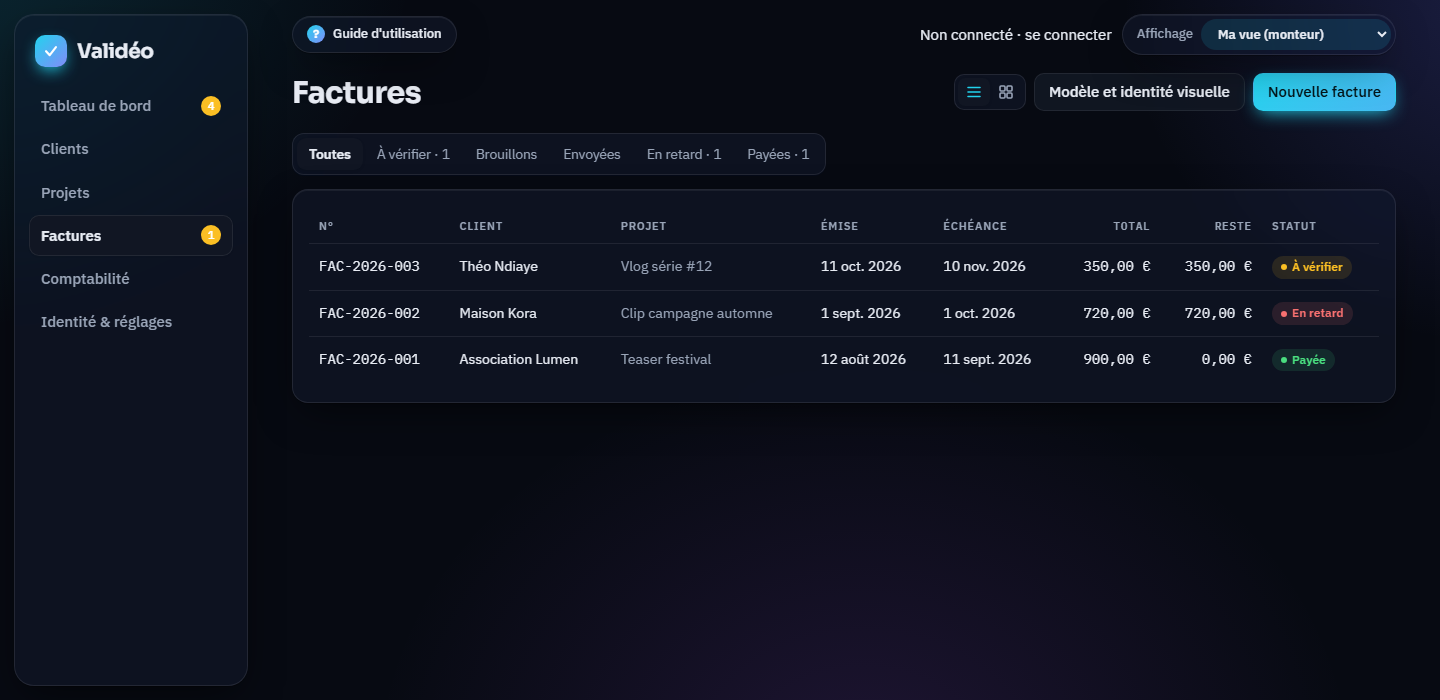
Ouvre-la depuis l'alerte du tableau de bord ou le menu Factures.
Applique une remise en % ou en montant, puis Appliquer. Ou clique sur Modifier les lignes pour changer les désignations, les quantités, la TVA ou la note.
Clique sur Valider et envoyer. Le message au client est prêt avec le montant, l'échéance, tes coordonnées de paiement et un lien pour consulter et télécharger la facture en ligne.
Pour envoyer le PDF en pièce jointe, clique sur Partager avec le PDF : le menu de partage de ton téléphone ou de ton ordinateur s'ouvre, choisis WhatsApp ou ta messagerie, le PDF et le message sont déjà joints. Sinon, Télécharger le PDF puis ajoute le fichier à ton message. Le même bouton existe en haut de chaque facture.
Facture sans projet
Pour une prestation ponctuelle (retouche, export, conseil, location de matériel…), pas besoin de créer un projet : clique sur Facture sans projet dans le menu Factures ou sur la fiche du client. Choisis le client, ajoute tes lignes, une remise si besoin, puis enregistre : la facture est créée en brouillon.
Facture groupée : plusieurs projets sur une même facture
Tu travailles sur plusieurs projets avec le même client ? Dans Factures ou sur la fiche du client, clique sur Facture groupée, choisis le client et coche les projets, terminés ou en cours. Chaque projet devient une ligne, au montant qui reste à facturer : acomptes et factures précédentes sont déduits, et un projet déjà entièrement facturé est décoché automatiquement. La facture est créée en brouillon pour que tu la vérifies, ajoutes une remise ou modifies les lignes avant de l'envoyer. Un projet inclus dans une facture groupée ne génère pas de seconde facture à sa fin.
Tu peux aussi partir d'une facture existante, par exemple celle générée à la fin d'un projet : clique sur Modifier les lignes, puis choisis un autre projet du client dans + Ajouter un projet comme ligne…. Il est ajouté au montant restant à facturer.
Les statuts d'une facture
| Statut | Signification |
|---|---|
| Brouillon | Créée à la main, pas encore envoyée. |
| À vérifier | Préparée automatiquement (acompte au démarrage ou facture finale à la fin du projet), en attente de ta validation. |
| Envoyée | Validée, en attente de paiement avant l'échéance. |
| Paiement partiel | Une partie est réglée, le reste est dû. |
| En retard | L'échéance est dépassée et il reste un montant dû. |
| Payée | Entièrement réglée. Un tampon « PAYÉE » apparaît sur le document. |
Modèles de facture et identité visuelle
Six modèles sont disponibles. Ils reprennent tous ton logo, ta couleur, ta signature et ton cachet.
| Modèle | Style |
|---|---|
| Moderne | En-tête plein à ta couleur, texte blanc. |
| Classique | Typographie à empattements, tableau encadré, double filet. |
| Épuré | Grand titre fin, lignes discrètes, beaucoup d'air. |
| Bande latérale | Colonne de couleur sur le côté, total dans un bloc plein. |
| Prestige | En-tête sombre souligné de ta couleur, titres élégants. |
| Encadré | Blocs teintés, lignes alternées, total en carte. |
Le modèle par défaut se choisit dans Mon profil. Tu peux aussi en changer pour une seule facture, carte Apparence de la facture.
Paiements, preuves et relances
Enregistrer un paiement
Sur la facture, Enregistrer un paiement.
Indique la date, le montant (le reste dû est proposé), le mode de paiement (virement, Mobile Money, espèces, carte, chèque, PayPal) et la référence.
Joins la preuve de paiement : capture, reçu ou PDF. Elle reste consultable dans la facture et la comptabilité.
Un paiement partiel est accepté : la facture passe en Paiement partiel jusqu'au solde.
Relancer un client
Bouton Relancer sur la facture, dans la comptabilité ou dans l'alerte du tableau de bord. Le message est poli et précis : numéro, échéance, nombre de jours de retard, montant restant et coordonnées de paiement. La date de chaque relance est enregistrée.
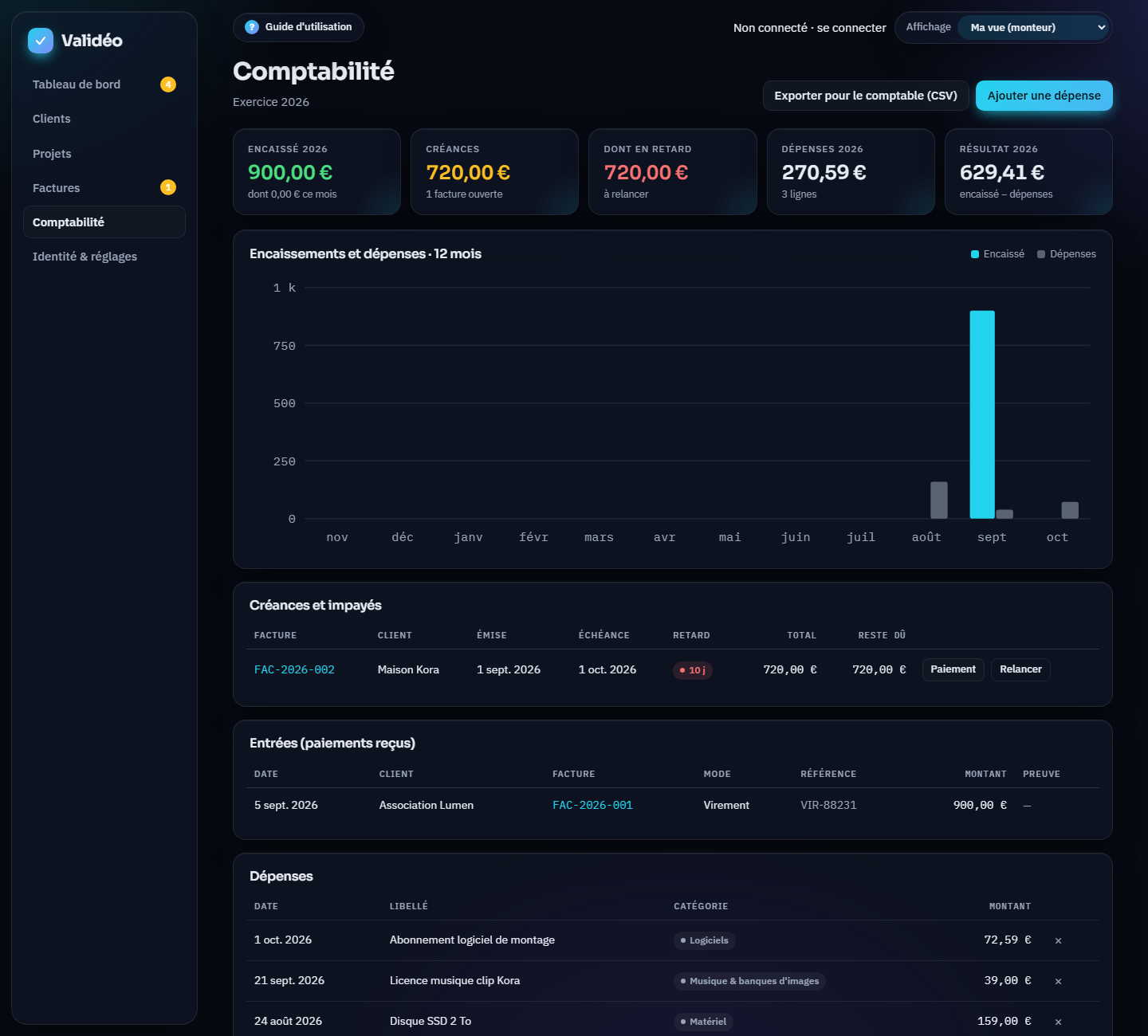
Comptabilité
- Chiffres de l'année : encaissé (dont ce mois), créances, montant en retard, dépenses et résultat.
- Graphique sur 12 mois : encaissements et dépenses mois par mois.
- Créances et impayés : chaque facture ouverte avec ses jours de retard et des boutons Paiement et Relancer.
- Entrées : tous les paiements reçus, avec le mode, la référence et la preuve.
- Dépenses : logiciels, matériel, musique, déplacements… avec Ajouter une dépense.
Le tableau de bord et ses alertes
La carte À traiter rassemble tout ce qui demande une action, du plus urgent au moins urgent :
| Alerte | Quand | Action |
|---|---|---|
| Impayée | Échéance dépassée | Relancer |
| Délai dépassé | Date de livraison passée, projet non terminé | Ouvrir le projet |
| À vérifier | Facture générée en fin de projet | Vérifier |
| Livraison proche | 3 jours ou moins avant la livraison | Ouvrir |
| Échéance proche | 5 jours ou moins avant l'échéance d'une facture | Voir |
| Validation client | Le client a validé une étape que tu n'as pas encore cochée | Confirmer |
| Retours client | Commentaires non traités sur un média | Ouvrir |
| Suppression proche | Les fichiers d'un média validé seront supprimés sous 2 jours | Voir |
Hors ligne, installation et sauvegarde
Hors ligne
Après une première visite, Validéo s'ouvre et fonctionne sans connexion. Tes modifications sont envoyées en ligne au retour du réseau.
Installer l'application
Sur ordinateur (Chrome, Edge), utilise l'icône d'installation dans la barre d'adresse. Sur téléphone : menu du navigateur → « Ajouter à l'écran d'accueil ».
Sauvegarde
Mon profil → Exporter une sauvegarde : un fichier qui contient tout, fichiers compris. Restaurer une sauvegarde pour le recharger.
Plusieurs appareils
Connecte-toi avec le même compte : ordinateur et téléphone partagent les mêmes projets.
Mon offre et paiement de l'abonnement
Menu Mon offre, tout en bas à gauche, ou clic sur la pastille de ton offre en haut de l'écran.
- Les jauges montrent ton utilisation : projets en cours et clients, par rapport aux limites de ton offre.
- Les quatre offres sont comparées côte à côte : Découverte (gratuite, 2 projets et 2 clients), Solo (10 €), Pro (19 €), Studio (40 €).
- Mes paiements liste tes règlements avec leur statut.
Payer par Mobile Money
Clique sur Choisir Solo, Choisir Pro ou Choisir Studio, puis la durée : 1 mois ou 1 an (2 mois offerts).
Choisis Mobile Money, ton pays (Bénin, Côte d'Ivoire, Togo, Sénégal, Burkina Faso, Congo) et ton opérateur (MTN, Moov, Celtiis, Orange, Wave…), puis tape ton numéro.
Clique sur Payer : une demande arrive sur ton téléphone. Valide-la avec ton code secret. Rien ne s'affiche ? Ouvre le menu de ton opérateur (par exemple *880# pour MTN Bénin) pour approuver.
Garde Validéo ouvert : la fenêtre se met à jour seule et ton offre s'active dès la confirmation. Un paiement pendant une offre en cours s'ajoute à la période restante.
Payer par carte bancaire
Choisis Carte bancaire (Visa ou Mastercard) : une page sécurisée de FeexPay s'ouvre pour saisir ta carte, puis ton offre s'active automatiquement.
Les paiements passent par FeexPay. Validéo ne voit jamais ton code Mobile Money ni les numéros de ta carte. À l'échéance, sans nouveau paiement, le compte repasse en Découverte : tes données sont conservées.
Questions et dépannage
| Situation | Solution |
|---|---|
| Un fichier reste « sur cet appareil » | Il dépasse 50 Mo. Exporte une version de relecture plus légère (720p, H.264) et envoie-la comme nouvelle version. |
| La pastille indique « Erreur de synchro » | Vérifie ta connexion, puis clique dessus et choisis Synchroniser maintenant. |
| Le client ne voit pas son lien | Il faut être connecté à ton compte en ligne. Le lien apparaît dans la fiche client après la synchronisation. |
| Le bouton WhatsApp ne s'ouvre pas | Vérifie que le numéro contient l'indicatif du pays (+33, +221, +225…). Sinon, utilise Copier le message. |
| « Fichier introuvable sur cet appareil » | Le média a été importé sur un autre appareil hors connexion, ou supprimé. Restaure une sauvegarde ou envoie une nouvelle version. |
| « Paiement refusé : solde insuffisant » | Ton compte Mobile Money n'a pas assez de fonds, ou ton plafond est atteint. Recharge-le ou essaie un autre numéro. Aucun montant n'a été prélevé. |
| Je n'ai pas reçu la demande de paiement sur mon téléphone | Vérifie le pays, l'opérateur et le numéro choisis. Ouvre le menu de ton opérateur pour voir les approbations en attente, puis réessaie depuis Mon offre. |
| Je veux recommencer de zéro | Mon profil → Tout effacer. Exporte une sauvegarde avant. |
Prêt à suivre ton premier projet ?
Les données d'exemple sont là pour s'entraîner : essaie chaque chapitre directement dans l'outil.
Ouvrir Validéo